Получите цену сейчас — просчитаем стоимость тиража за пару минут
Посчитать тиражТипография получает макет. Открывает — а там RGB, шрифты не в кривых, вылетов нет, разрешение 72 dpi. Менеджер пишет письмо с правками. Клиент пересылает дизайнеру. Дизайнер занят другим проектом. Проходит три дня. Тираж сдвигается.
Или хуже: типография молча печатает как есть. Клиент получает этикетки с «поехавшими» цветами и белой полоской по краю.
Оба сценария — результат макета, который не готов к печати. Вот что нужно проверить до отправки.
Это стандарт для полиграфии: все элементы упакованы в один файл, ничего не потеряется при передаче.
Принимают также AI (Adobe Illustrator), CDR (CorelDRAW), EPS. Но если отправляете рабочий файл — убедитесь, что приложили все связанные изображения и шрифты. Либо переведите шрифты в кривые, а изображения встройте в документ.
Чего не стоит присылать: JPEG, PNG, файлы из Canva, макеты в Word или PowerPoint. Технически напечатать можно, но результат непредсказуем.
Монитор показывает цвета в RGB — это модель для экранов. Печать работает в CMYK — это модель для красок. Если макет в RGB, при конвертации цвета «поедут»: ярко-синий станет тусклее, кислотно-зелёный — грязнее.
Переводите макет в CMYK до отправки. Если важно точное попадание в цвет (например, фирменный оттенок бренда) — указывайте номер Pantone и обсуждайте с типографией, как его воспроизвести в цифровой печати.
Если в макете есть фотографии, текстуры, сложные градиенты — их разрешение должно быть не меньше 300 dpi при реальном размере печати.
Картинка, которая хорошо выглядит на экране, может быть 72 dpi. При печати она расползётся в мыльные пиксели. Проверяйте разрешение до того, как встроите изображение в макет.
Вылет — это запас изображения за границей этикетки. Нож режет с микроскопической погрешностью. Если фон заканчивается ровно на линии реза, появится белая полоска. Вылет это страхует.
Если в макете цветной фон, фото или заливка подходят к краю — продлите их за линию реза.
Обратная сторона вылетов. Текст, логотип, мелкие элементы должны отступать от края минимум на 3 мм. Иначе при резке буква «уедет» или обрежется.
Правило: вылеты наружу, безопасная зона внутрь. Между ними — линия реза.
В листовках резка идёт гильотиной по прямым. В этикетках — особенно фигурных — режет плоттер по векторному контуру. Если контура нет, типография вернёт макет с вопросом: «А где нож?»
Контур реза — замкнутая векторная линия. Покрасьте её в отдельный смесевой цвет (Spot Color), назовите «Cut» или «Die», вынесите на отдельный слой. Так препресс сразу увидит, где проходит нож.
Если шрифт не установлен на компьютере в типографии, система подставит замену. Это сломает макет.
Переведите все шрифты в кривые (Outline/Paths). После этого текст станет векторным объектом. Минус — редактировать уже не получится, поэтому делайте на финальной версии.
Мелкий текст и тонкие линии могут не пропечататься или «забиться» краской.
Для текста вывороткой (светлый на тёмном) — лучше 7 pt и выше, жирное начертание. Тоньше 0,25 pt (около 0,1 мм) линии делать рискованно.
В CMYK два чёрных. Чистый — K 100%, остальные каналы на нуле. Составной — например, C60 M40 Y40 K100 (rich black).
Для мелкого текста и тонких линий — только чистый чёрный. Составной даёт более глубокий цвет, но при несовмещении красок появится цветной контур. Составной хорош для больших плашек, где глубина важнее.
Этикетка почти всегда содержит штрихкод. Это зона риска: не читается на кассе — товар не продаётся.
Две ошибки. Первая — штрихкод в составном чёрном: при несовмещении полоски «плывут», сканер не считывает. Вторая — штрихкод вставлен картинкой с размытыми краями (anti-aliasing).
Правило: вектор, K 100%. Перед отправкой проверьте считываемость сканером в телефоне.
Оверпринт — когда объект печатается поверх другого без выворотки. Чёрный текст на цветном фоне ставят в оверпринт, чтобы избежать белых зазоров при несовмещении.
Проблема: если случайно поставить оверпринт на белый объект, он станет прозрачным — белая краска просто не ляжет. Включите режим Overprint Preview (в Illustrator: View → Overprint Preview) и убедитесь, что всё отображается как задумано.
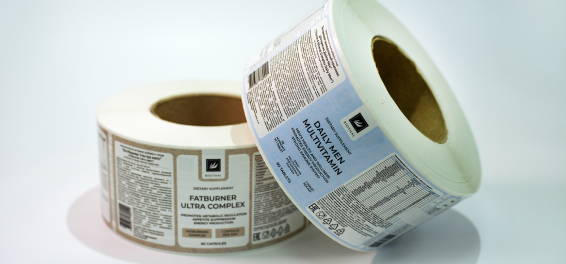
Холодильник, заморозка, улица, контакт с маслом — для каждой среды свой материал. Разбираемся, что выдержит, а что отклеится через сутки.
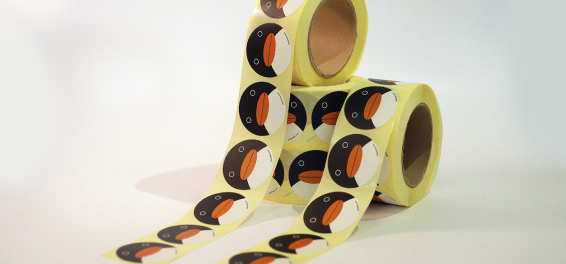
Почему две похожие этикетки стоят по-разному в пять раз. Разбираем тираж, материал, форму и отделку — и показываем, где можно сэкономить.
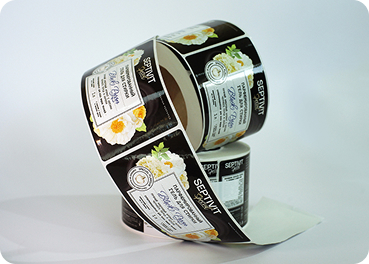
Обязательная информация, штрихкоды, размер шрифта по регламенту, «Честный ЗНАК» — что проверить до первого тиража, чтобы не переделывать после.
 Расчёт предварительный и носит информационный характер.